Скачай приложение,
вся техника — в одном касании!
Ваш город Краснодар?
Свяжитесь с нами
Хиты подаж
Шлем виртуальной реальности Sony PlayStation VR 2 чёрно-белый
37 990₽
46 990₽
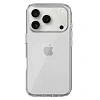
Клип-кейс (накладка) для Apple iPhone 17 Pro Max силикон, прозрачный
390₽
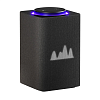
Умная колонка Яндекс Станция Макс Zigbee чёрный
26 990₽
30 490₽
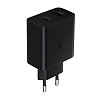
Сетевое зарядное устройство Samsung EP-TA220 35 Вт чёрный
2 990₽
Войдите, чтобы отслеживать заказы, сохранять понравившиеся товары и быстро оформлять покупки
Каталог
Войдите, чтобы получить все преимущества
Представьте, что ваш смартфон, умные часы и беспроводные наушники работают как единое целое. Вам не нужно задумываться о переключении звука, доставке уведомлений или управлении музыкой – всё происходит автоматически. В этой статье мы подробно расскажем, как связать смартфон, смарт-часы и наушники для максимального удобства. Рассмотрим примеры в экосистемах Apple и Samsung, а также дадим советы для устройств разных брендов.
Экосистема Apple знаменита своей бесшовной работой устройств – iPhone, Apple Watch и AirPods легко соединяются и дополняют друг друга. Чтобы настроить такую связку, сперва объедините Apple Watch с iPhone через приложение Watch на телефоне (Apple Watch можно настроить только с iPhone). Затем подключите AirPods: достаточно открыть кейс рядом с iPhone и нажать «Подключить» на экране – наушники сразу привяжутся к вашему Apple ID. После этого все устройства «знают» друг о друге через вашу учетную запись Apple.
Уведомления и звонки. Apple Watch автоматически получает уведомления с iPhone. Когда телефон заблокирован, уведомления приходят на часы, чтобы вы сразу их увидели, и не дублируются на смартфоне. Входящий звонок можно принять прямо на часах – говорить через встроенный микрофон и динамик или через AirPods, если они в ушах. В случае необходимости вы одним касанием переносите звонок с часов на iPhone или наоборот. Часы также позволяют быстро просмотреть сообщения и отвечать на них шаблонами или голосом.
Музыка и звук. Смарт-часы Apple выступают как пульт для управления медиаплеером iPhone – на экране часов отображается текущий трек, есть кнопки паузы, переключения песен и регулировка громкости. AirPods же обеспечивают полную свободу: встроенные сенсоры определяют, когда наушник вынут из уха, и автоматически ставят музыку на паузу. Как только вы вставите наушник обратно, воспроизведение продолжится. Кроме того, автопереключение аудио работает «из коробки»: если вы смотрели видео на iPhone, а потом запустили проигрывание музыки на Apple Watch или iPad, AirPods сами переключатся на активное устройство. То же самое произойдет и при звонке – наушники моментально переключатся с музыки на телефон для разговора. Все устройства Apple, вошедшие в ваш Apple ID, поддерживают такую магию без дополнительных настроек.
У Samsung своя экосистема, которая отлично работает, если у вас смартфон Galaxy, часы Galaxy Watch и фирменные наушники Galaxy Buds. Настройка начинается с установки приложения Galaxy Wearable на телефон. Через него сначала подключаем смарт-часы (приложение проведет вас через шаги сопряжения), затем в том же приложении добавляем беспроводные наушники. Если у вас смартфон Samsung, при открытии кейса с Buds на экране телефона может сразу всплыть окно с предложением подключиться – достаточно одного нажатия. Рекомендуется войти в аккаунт Samsung на телефоне и часах, чтобы включить все облачные фишки (например, резервное копирование и поиск устройств).
Уведомления и звонки. Часы Galaxy Watch отображают уведомления с телефона – вы сами выбираете, какие приложения присылают уведомления на запястье (настройка в Galaxy Wearable). В отличие от Apple, уведомления по умолчанию приходят и на телефон, и на часы одновременно, но вы можете настроить режимы «Не беспокоить» синхронно. Входящие звонки отображаются на часах, и вы можете принять звонок прямо с запястья. Если модель часов оснащена микрофоном и динамиком (а большинство Galaxy Watch имеют эту функцию), можно разговаривать, поднеся часы к лицу. Другой вариант – принять вызов касанием на наушниках Galaxy Buds, тогда разговор будет сразу идти через них.
Музыка и звук. Часы Samsung тоже умеют дистанционно управлять плеером смартфона – на Galaxy Watch есть виджет или приложение «Музыка», позволяющее ставить паузу, перематывать треки и менять громкость треков, которые воспроизводятся на телефоне. Если вы пользуетесь Spotify, то в часах есть интеграция: можно переключать плейлисты, а модели с eSIM или Wi-Fi даже сами стримят музыку. Автоматическое переключение аудио у Samsung реализовано для наушников Galaxy Buds при использовании нескольких устройств Samsung. Например, если вы смотрите видео на планшете Galaxy, а вам звонят на телефон, Buds паузят видео и переключаются на смартфон для звонка. Аналогично, начали смотреть YouTube на телефоне – Buds тут же переподключатся к планшету при воспроизведении там. Эта функция доступна на устройствах с One UI 3.1 и выше при входе в один Samsung Account. Также Buds поддерживают датчики приближения: музыка ставится на паузу, если вынуть наушник из уха (эта опция называется «Pause on removal» и включена по умолчанию). В приложении Galaxy Wearable вы можете настроить сенсорное управление: например, двойное касание по наушнику – следующий трек, долгое касание – переключение шумоподавления.
Многие из нас используют устройства разных брендов: например, Android-смартфон, смарт-часы Huawei и наушники JBL. В такой ситуации магия единой экосистемы частично теряется, но комфорт можно повысить, правильно настроив каждое устройство. Главное – использовать все стандартные возможности Bluetooth и приложений производителей.
Начните с подключения каждого девайса отдельно. Смарт-часы Huawei (или другого бренда) подключаются к телефону через фирменное приложение, например Huawei Health – установите его из Google Play (или AppGallery), включите Bluetooth и следуйте инструкциям по сопряжению. Возможно, часы попросят дополнительные разрешения: доступ к уведомлениям, контактам, сообщениям – предоставьте их, чтобы устройство могло отображать уведомления и звонки.
JBL-наушники подключаются стандартно: откройте кейс (если это TWS-модель) и выберите наушники в списке Bluetooth-устройств на смартфоне. Некоторые наушники поддерживают функцию Google Fast Pair – быстрый поиск и подключение на Android. Если ваше устройство спросит: «Подключить наушники?», смело подтверждайте. Для расширенных настроек стоит установить приложение JBL Headphones (если оно поддерживает вашу модель): в нём можно настроить эквалайзер, жесты или обновить прошивку.
Уведомления и звонки. Смарт-часы от сторонних производителей, как правило, умеют показывать уведомления со смартфона и оповещать о звонках. Например, Huawei Watch при звонке выведут на экран имя звонящего и предложат ответить или отклонить. Однако имейте в виду, что на Android-смартфоне уведомления не будут автоматически скрываться при просмотре на часах – телефон продолжит их отображать в шторке, если вы не прочтете или не закроете их вручную. Постарайтесь настроить фильтр уведомлений в приложении часов, чтобы на запястье приходило только самое нужное – тогда вы не будете получать по два оповещения на одно и то же. Если часы оснащены микрофоном и динамиком, вы можете разговаривать через часы при принятии вызова. В противном случае часы только уведомят о звонке, а говорить все равно придется через телефон или гарнитуру. Наушники других марок (будь то JBL, Sony, Xiaomi) позволят отвечать на звонки двойным нажатием кнопки или сенсора – это стандарт Bluetooth. Таким способом вы можете принять вызов, телефон останется в кармане, а разговор пройдет через наушники.
Музыка и звук. Когда устройства принадлежат разным экосистемам, автоматического переключения звука между устройствами нет. Например, если вы подключили JBL наушники к телефону, а потом решили воспроизвести музыку с планшета, наушники не переключатся сами – придется переподключать вручную. Частичное решение – технологии вроде Multipoint, которые позволяют некоторым моделям наушников быть подключенными к двум устройствам одновременно (так умеют, например, Marshall Major 4). Узнайте в характеристиках своей модели: если Multipoint поддерживается, активируйте эту функцию через приложение или переключателями на самих наушниках. В противном случае, лучшая тактика – использовать одно основное устройство для аудио.
Смарт-часы в смешанной связке обычно предлагают базовое управление музыкой: к примеру, у Huawei Watch есть виджет «Музыка», который способен ставить на паузу или менять трек, и это будет работать с любым телефоном на Android. Но запуск воспроизведения все равно нужно делать на смартфоне вручную. Некоторые часы позволяют загружать музыку во внутреннюю память (или имеют eSIM для стриминга) – это шанс слушать музыку автономно. Но тогда придется отдельно подключить наушники к самим часам (через меню Bluetooth часов). Имейте в виду: при одновременном подключении часов и наушников к телефону, звук с телефона пойдет на наушники, а часы будут только пультом управления.
В смешанных сочетаниях возможны и ограничения функций. Например, Apple Watch вообще не получится связать с Android-смартфоном – часы Apple требуют iPhone для активации и работы. Или другая ситуация: если у вас Samsung Galaxy Buds, но телефон не Samsung, вы сможете слушать музыку, но некоторые продвинутые функции (как быстрое переключение устройств или даже фирменное приложение для настройки) могут быть недоступны. Huawei Watch в паре с iPhone смогут показывать уведомления, но отвечать на сообщения с часов вы уже не сможете. Перед покупкой новых устройств проверяйте совместимость: производители обычно указывают, что работает только внутри их экосистемы. Например, измерение ЭКГ на Galaxy Watch официально работает только с телефонами Samsung. Тем не менее, базовые функции – уведомления, звонки, воспроизведение музыки – работают по протоколам Bluetooth и доступны практически на любой связке устройств.
Подключение умных часов к смартфону. Глобальные часы Xiaomi и Redmi подключаются к телефону через приложение Mi Fitness (ранее Xiaomi Wear), доступное на Android и iOS. На смартфоне установите Mi Fitness, войдите в аккаунт Xiaomi (желательно для полноценной синхронизации), и выберите добавление нового устройства. Включите часы – обычно на экране появится QR-код или название часов, которое надо выбрать в приложении для сопряжения. После успешного соединения время и дата на часах автоматически синхронизируются со смартфоном, а в приложении можно настроить параметры часов (циферблат, уведомления и пр.).
Примечание: часы Xiaomi/Redmi глобальной версии поддерживают работу как с Android-смартфонами, так и с iPhone, однако некоторые функции на iOS могут быть ограничены (например, отсутствие быстрых ответов на сообщения).
Подключение наушников к смартфону. Беспроводные наушники Xiaomi и Redmi Buds используют Bluetooth-подключение. На смартфонах Android процесс максимально упрощен: при открытии кейса рядом с телефоном появляется всплывающее окно для быстрого подключения (технология Google Fast Pair или фирменный MIUI Pop-up). Достаточно тапнуть «Подключиться», и наушники спарятся с устройством в один клик. Кроме того, телефон сразу отобразит уровень заряда каждого наушника и кейса. На устройствах Xiaomi/Redmi с новыми версиями MIUI такое всплывающее окно поддерживается для совместимых моделей. Если быстрый коннект недоступен, наушники можно подключить вручную: удерживайте кнопку на кейсе (или сенсоры на самих наушниках) для входа в режим спаривания, затем найдите модель наушников в настройках Bluetooth телефона и соединитесь.
На iPhone (iOS) подключение выполняется через меню Bluetooth вручную – открываем кейс, нажимаем поиск устройств на iPhone и выбираем ваши Buds. Рекомендуем установить приложение Xiaomi Earbuds на iOS, чтобы разблокировать все функции управления (ANC, настройки жестов и обновления прошивки).
Сопряжение нескольких устройств. Обычно часы подключаются только к смартфону, а наушники – непосредственно к тому устройству, с которого будет звук (чаще всего тоже смартфон). Однако некоторые модели часов Xiaomi поддерживают подключение Bluetooth-наушников и воспроизведение музыки прямо с часов. В этом случае потребуется зайти в настройки часов, включить режим аудио-плеера и привязать наушники к часам (после отвязки их от телефона).
Уведомления на часах. После сопряжения важно настроить, какие уведомления будут дублироваться на часы. В Mi Fitness можно выбрать, от каких приложений разрешать уведомления на часах. По умолчанию обычно включены звонки, SMS и некоторые мессенджеры – вы можете добавить почту, иные мессенджеры и т.д. Следует предоставить приложению все требуемые разрешения: доступ к уведомлениям, работа в фоновом режиме и автозапуск. На iOS также зайдите в Настройки > Уведомления и убедитесь, что для Mi Fitness разрешены уведомления. После этого часы будут получать уведомления: на экране появится текст сообщения или имя звонящего. Ответить на уведомление с часов в экосистеме Xiaomi можно только предустановленными короткими фразами и только на Android.
Синхронизация фитнес-данных. Часы Xiaomi измеряют шаги, пульс, сон и прочие показатели, синхронизируя их с приложением Mi Fitness на телефоне. В приложении вы можете просматривать статистику активности, прогресс тренировок, маршруты GPS-тренировок (если часы оснащены GPS). Эти данные при необходимости синхронизируются с облаком Xiaomi через ваш аккаунт, а также могут быть экспортированы в другие сервисы. На iPhone данные из Mi Fitness можно синхронизировать с Apple Health (Здоровье) при наличии такой опции или посредством сторонних утилит.
Максимальное удобство достигается, когда ваши устройства «разговаривают» на одном языке – будь то полный набор Apple, Samsung или Xiaomi. Следуя нашим советам, вы сможете настроить смартфон, часы и наушники так, чтобы они дополняли друг друга: уведомления всегда под рукой, музыка играет там, где нужно, а звонки принимаются так, как вам удобно. При правильной настройке и разношерстная компания девайсов может быть довольно комфортной, но если вы не любите заморачиваться, выбирайте устройства одного бренда – они-то точно договорятся между собой.
Поделиться
В ближайшее время наши менеджеры свяжутся с Вами!
{{actualTitle}}
Загрузка
Изменение города
При изменении города, статус наличия товаров в вашем заказе, цены и условия доставки могут измениться.
Выберите свой город